|
|
|
 |
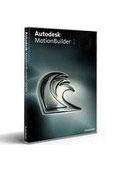
 Autodesk MotionBuilder 6 튜토리얼 총 61강 중 1~6강 Autodesk MotionBuilder 6 튜토리얼 총 61강 중 1~6강 |
 |
|
|
|
|
 |
|
 |
 |
| 키워드 : 오토데스크, 모션빌더, autodesk |
|
|
| 소개글 |
튜토리얼 1. Asset(자산) Browser
튜토리얼 2. Layout(배치)
튜토리얼 3. 객체 조작하기
튜토리얼 4. 탐색 및 보기
튜토리얼 5. 사용자화 카메라 추가 및 애니메이트
튜토리얼 6. 조명 추가 및 애니메이트 |
| 요약 |
1. Asset(자산) Browser
이 단원에서는 Asset(자산) Browser 창에 있는 옵션들을 사용하는 과정에 대해 설명합니다. 이 단원을 마치고 나면 Asset(자산) Browser에서 뷰를 변경하고, 새 아이콘을 만드는 방법을 전반적으로 이해하게 됩니다.
2. Layout(배치)
이 단원에서는 Motion Builder 메뉴 모음에서 Layout(배치) 메뉴를 이용하여 미리 정의된 Layout(배치)을 선택하고 사용자화 Layout(배치)을 만드는 과정에 대해 설명합니다. 또한 탭 창이 있는 Layout(배치)을 만드는 방법도 배웁니다.
3. 객체 조작하기
이 단원에서는 Viewer(뷰어) 창에서 객체를 선택하고 조작하는 과정에 대해 설명합니다. 이 단원을 마치고 나면 조작 도구와 바로 가기에 대해 이해하게 됩니다.
4. 탐색 및 보기
이 단원에서는 Viewer(뷰어) 창에서 인터페이스를 탐색하고 뷰를 조작하는 과정에 대해 설명합니다.
5. 사용자화 카메라 추가 및 애니메이트
이 단원에서는 장면을 촬영하기 위해 애니메이트할 수 있는 사용자화 카메라를 만드는 과정에 대해 설명합니다. 사용자화 카메라를 사용하여 장면에서 모델 및 Element(요소)를 Layout(배치)할 수 있습니다.
6. 조명 추가 및 애니메이트
이 단원에서는 조명을 추가하고 조명의 색과 원추각을 애니메이트하는 과정에 대해 설명합니다. |
| 목 차 |
1. Asset(자산) Browser
단계 1 : Motion Builder 설정
단계 2 : 즐겨찾기 경로 추가
단계 3 : Layout(레이아웃) 변경
단계 4 : Asset(자산) Browser에서 아이콘 만들기
2. Layout(배치)
단계 1 : Layout(배치) 선택
단계 2 : 사용자화 Layout(배치) 만들기
단계 3 : Layout(레이아웃) 이름 바꾸기
단계 4 : Layout(레이아웃) 변경
3. 객체 조작하기
단계 1 : 장면 준비
단계 2 : Element(요소) 선택, 잘라내기, 복사 및 붙여넣기
단계 3 : Element(요소) 변환
단계 4 : Element(요소) 크기 조정
4. 탐색 및 보기
단계 1 : 장면 준비
단계 2 : 뷰 선택
단계 3 : 카메라 조작
단계 4 : Viewer(뷰어) 창 분할
5. 사용자화 카메라 추가 및 애니메이트
단계 1 : 장면 준비
단계 2 : 카메라 추가
단계 3 : 카메라 애니메이트
단계 4 : 카메라 애니메이션 재생
6. 조명 추가 및 애니메이트
단계 1 : 장면준비
단계 2 : 조명 애니메이트
단계 3 : 조명색 애니메이트
단계 4 : 원추각 애니메이트
|
 |
|
|
|
|

위 정보 및 게시물 내용의 진실성에 대하여 보증하지 아니하며, 해당 정보 및 게시물 저작권과 기타 법적 책임은 자료 등록자에게 있습니다.
본 사이트는 중계시스템만 제공하며 그 등록 내용에 대하여 일체의 책임을 지지 않습니다.
위 정보 및 게시물 내용의 불법적 이용, 무단전재및 배포는 금지되어 있습니다.
저작권침해, 명예훼손 등 분쟁요소 발견시 하단의 저작권 침해신고를 이용해 주시기 바랍니다. |
|


















 파일명
파일명